Строительство
КАК СОЗДАТЬ СВОЙ СЕРВЕР В РАСТЕ✔
В этом руководстве расскажу как создать свой сервер в расте и как его настроить!
🟢ВСТУПЛЕНИЕ🟢
И так у нас есть два способа создать свой сервер
1. Это арендовать хостинг и не парится
2. Это создать его на своей ПК
В этом руководстве расскажу как сделать сервер на своём ПК
_______________________________________________________
Для этого нужен пк который будет тянуть сервер.
МИНИМАЛЬНЫЕ ТРЕБОВАНИЯ ПК ДЛЯ СЕРВЕРА
Процессор: Intel Core i7-3770 / AMD FX-9590
Оперативная память: 10 GB ОЗУ
Сеть: Широкополосное подключение к интернету
1. Это арендовать хостинг и не парится
2. Это создать его на своей ПК
В этом руководстве расскажу как сделать сервер на своём ПК
_______________________________________________________
Для этого нужен пк который будет тянуть сервер.
МИНИМАЛЬНЫЕ ТРЕБОВАНИЯ ПК ДЛЯ СЕРВЕРА
Процессор: Intel Core i7-3770 / AMD FX-9590
Оперативная память: 10 GB ОЗУ
Сеть: Широкополосное подключение к интернету
НАЧАЛО
Так для начала мы должны скачать сам сервер с официального сайта
ТЫК
После того как вы перейдёте по ссылке откроется страница SUPPORT
После листаем ниже и видим ссылку quick start zip here
НАЖИМАЕМ НА ЭТУ ССЫЛКУ
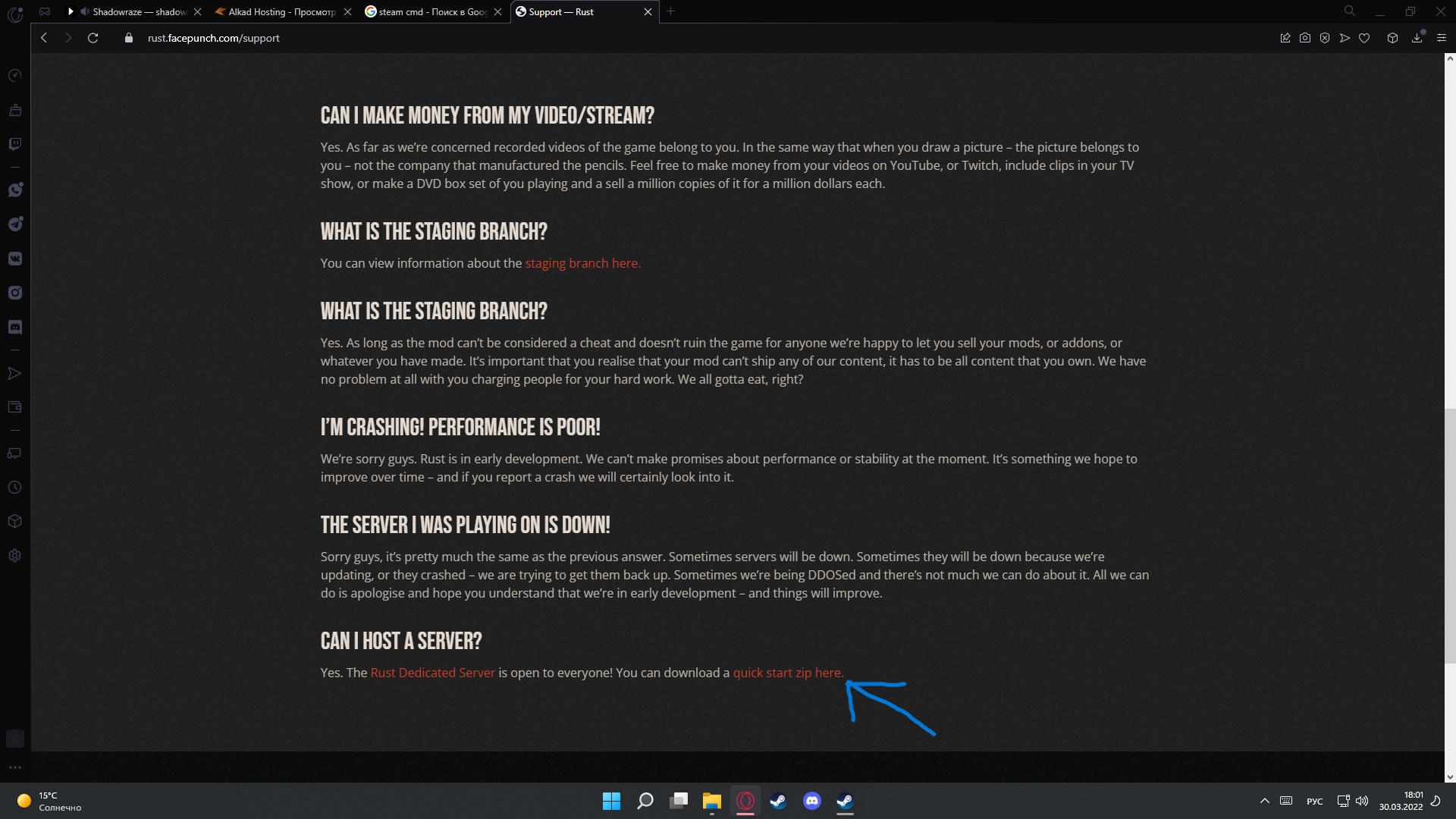
У вас скачается zip файл - Rust_Server.zip
__________________________________________________
Далее переходим на сайт SteamCMD ТЫК
Нам нужно скачать SteamCMD
Выбираем вашу операционную систему и скачиваем
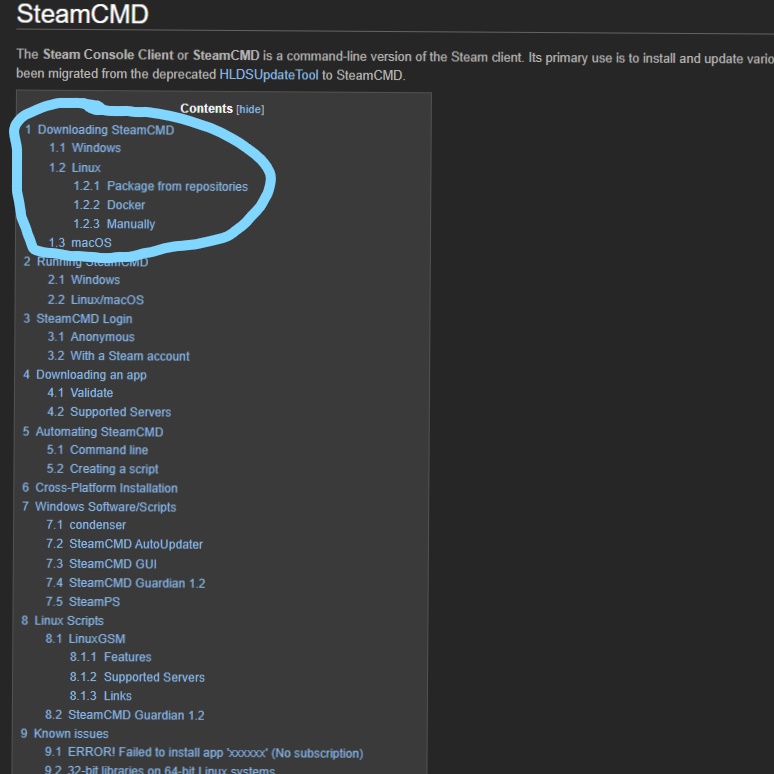
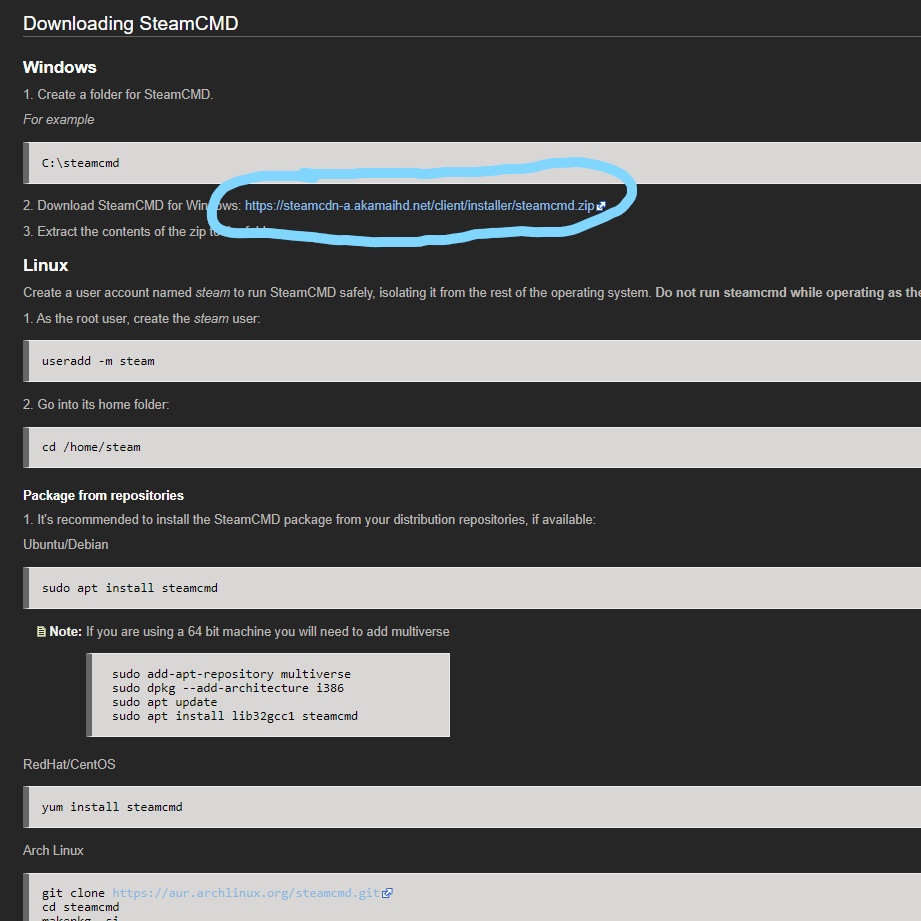
У вас скачается zip файл - steamcmd.zip
Распаковываем zip файл в папку где будет у вас сервер
Запускаем exe файл
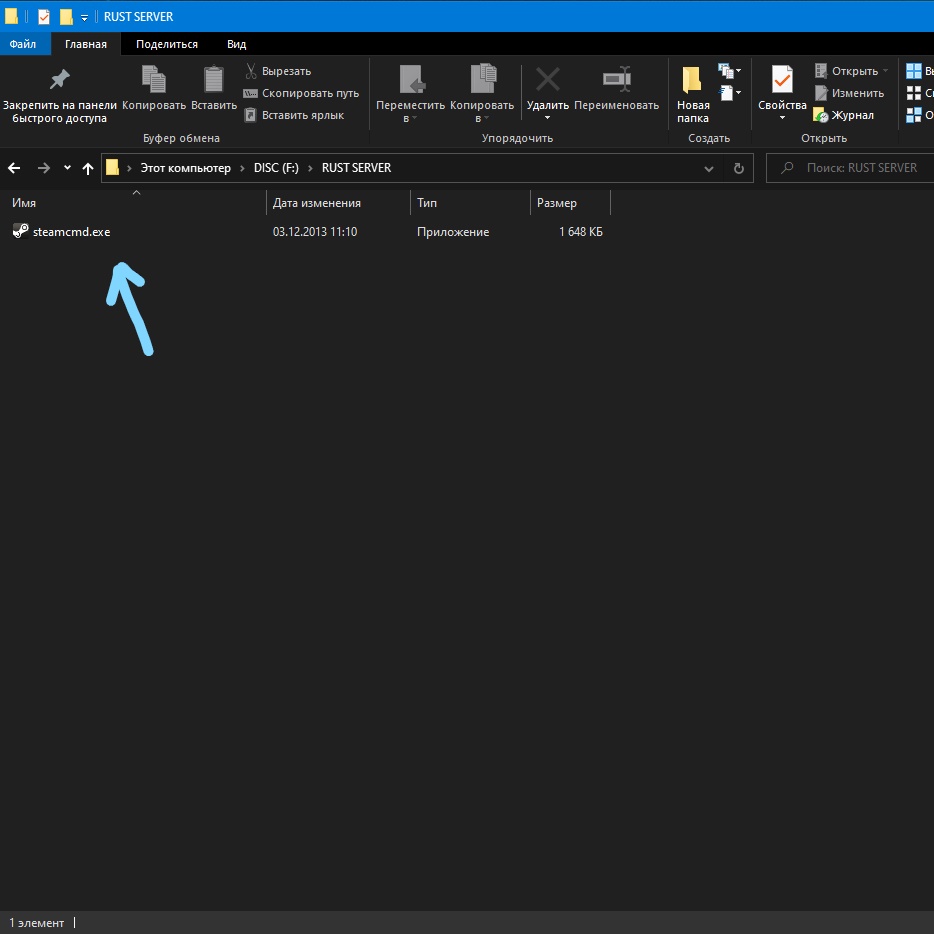
При запуске начнётся скачивание файлов, необходимых для сервера RUST
После завершения загрузки у вас должно быть так
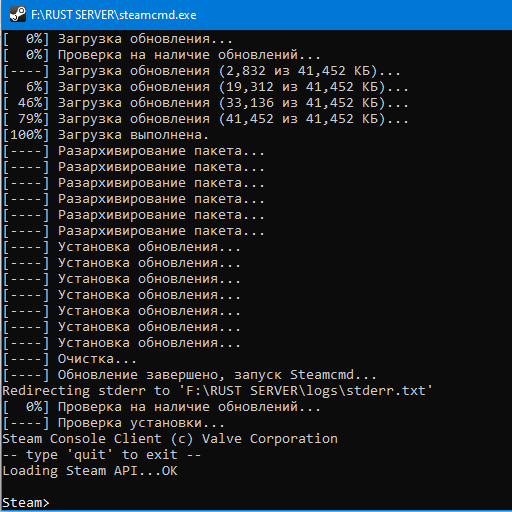
Далее в консоле пишем :
login anonymous и app_update 258550
И ждём пока CMD установит нужные файлы
По завершению установки у вас будет это -
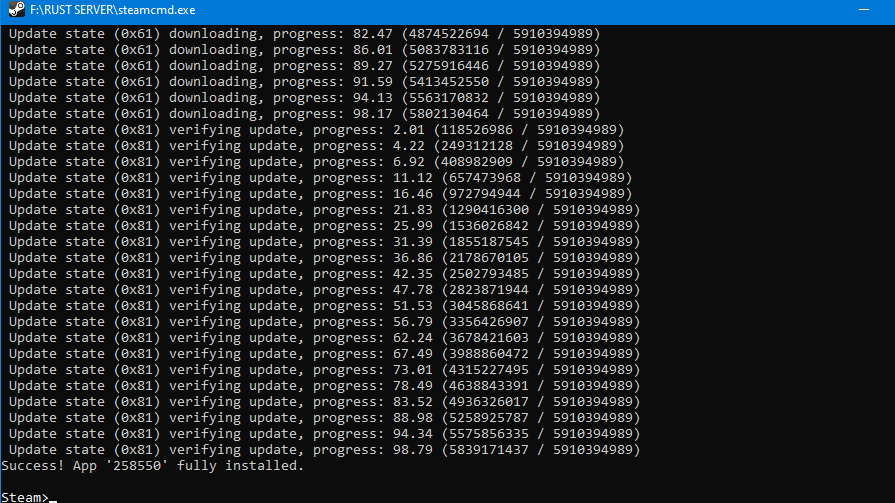
Теперь можно закрыть CMD
После этого заходим в zip файл - Rust_Server.zip, далее папка Server
В папке Server нам нужно вырезать файл Run_DS.bat и вставить в папку которая скачала CMD
steamapps\common\rust_dedicated
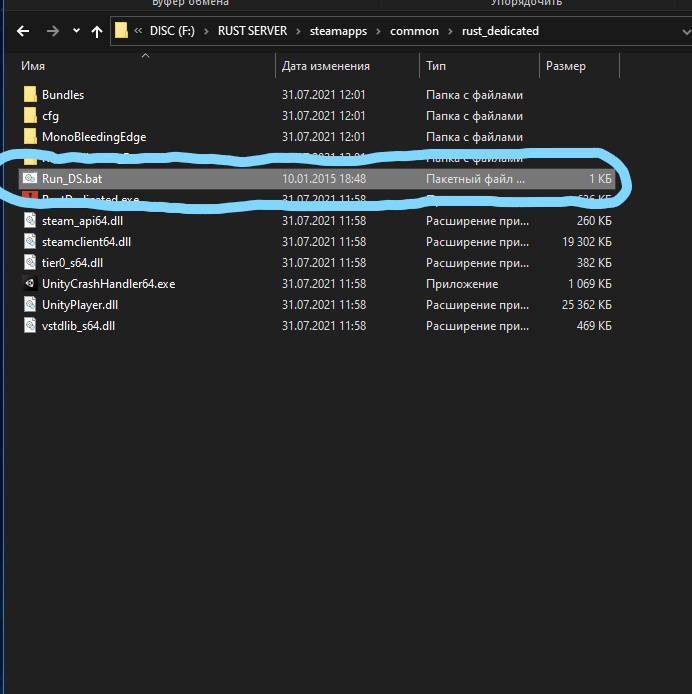
Нажимаем правой кнопкой мышки по файлу Rust_DS.bat, нажимаем изменить,удаляем всё что там написано, вставляем вот это -
RustDedicated.exe -batchmode +server.ip 0.0.0.0 +server.port 28015 +server.level "Barren" +server.seed 44 +server.tickrate 10 +server.hostname "Rust server" +server.description "Welcome!" +server.identity "Server1" +server.maxplayers 100 +server.worldsize 3000 +server.saveinterval 600 +rcon.ip 0.0.0.0 +rcon.port 28016 +rcon.password "123456" +rcon.web 1 -logfile "rust.log"
Затем сохраняем и запускаем
Всё сервер готов
После запуска батника сервер начинает загружаться
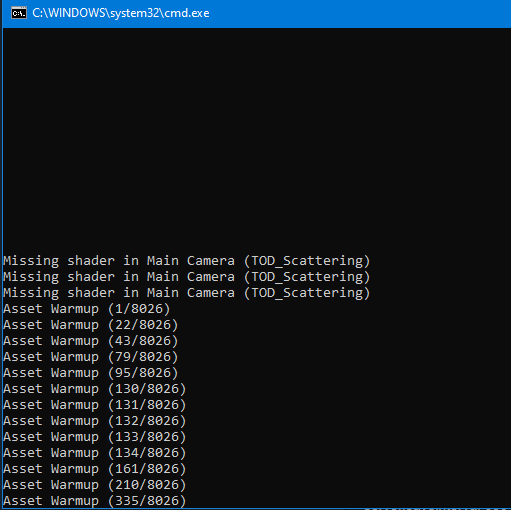
Когда он загрузится у вас будет это -
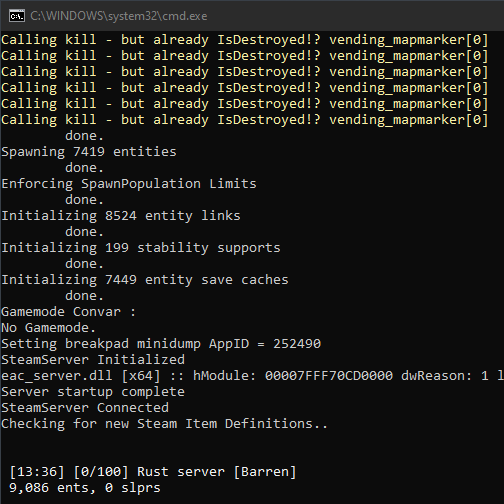
Всё сервер готов к нему можно подключится через консоль в расте написав - client.connect
ТЫК
После того как вы перейдёте по ссылке откроется страница SUPPORT
После листаем ниже и видим ссылку quick start zip here
НАЖИМАЕМ НА ЭТУ ССЫЛКУ
У вас скачается zip файл - Rust_Server.zip
__________________________________________________
Далее переходим на сайт SteamCMD ТЫК
Нам нужно скачать SteamCMD
Выбираем вашу операционную систему и скачиваем
У вас скачается zip файл - steamcmd.zip
Распаковываем zip файл в папку где будет у вас сервер
Запускаем exe файл
При запуске начнётся скачивание файлов, необходимых для сервера RUST
После завершения загрузки у вас должно быть так
Далее в консоле пишем :
login anonymous и app_update 258550
И ждём пока CMD установит нужные файлы
По завершению установки у вас будет это -
Теперь можно закрыть CMD
После этого заходим в zip файл - Rust_Server.zip, далее папка Server
В папке Server нам нужно вырезать файл Run_DS.bat и вставить в папку которая скачала CMD
steamapps\common\rust_dedicated
Нажимаем правой кнопкой мышки по файлу Rust_DS.bat, нажимаем изменить,удаляем всё что там написано, вставляем вот это -
RustDedicated.exe -batchmode +server.ip 0.0.0.0 +server.port 28015 +server.level "Barren" +server.seed 44 +server.tickrate 10 +server.hostname "Rust server" +server.description "Welcome!" +server.identity "Server1" +server.maxplayers 100 +server.worldsize 3000 +server.saveinterval 600 +rcon.ip 0.0.0.0 +rcon.port 28016 +rcon.password "123456" +rcon.web 1 -logfile "rust.log"
Затем сохраняем и запускаем
Всё сервер готов
После запуска батника сервер начинает загружаться
Когда он загрузится у вас будет это -
Всё сервер готов к нему можно подключится через консоль в расте написав - client.connect
АДМИНСКИЕ ПЛЮШКИ
Так теперь мы переходим к настройки сервера
Для начала мы выдадим админку
Мы должны узнать свой steamid64
Для этого переходим на сайт ТЫК
Вставляем свою стим ссылку сюда
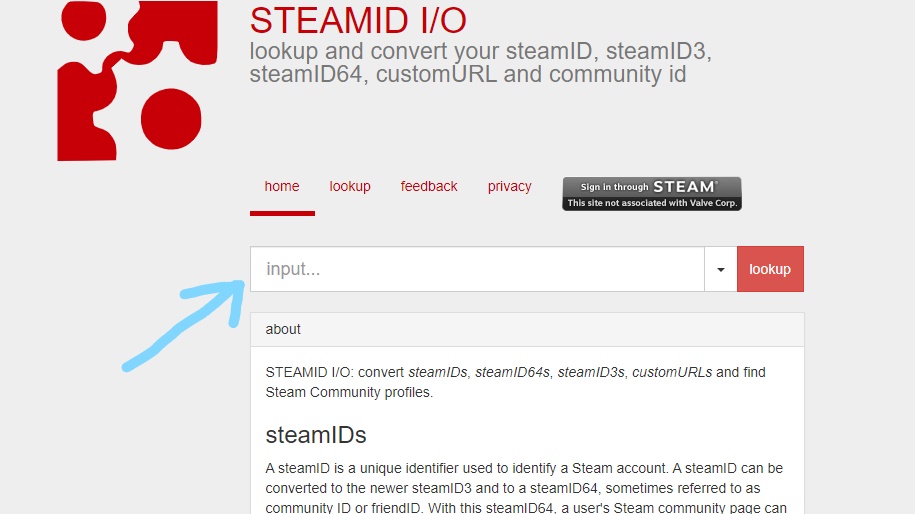
И нажимаем lookup
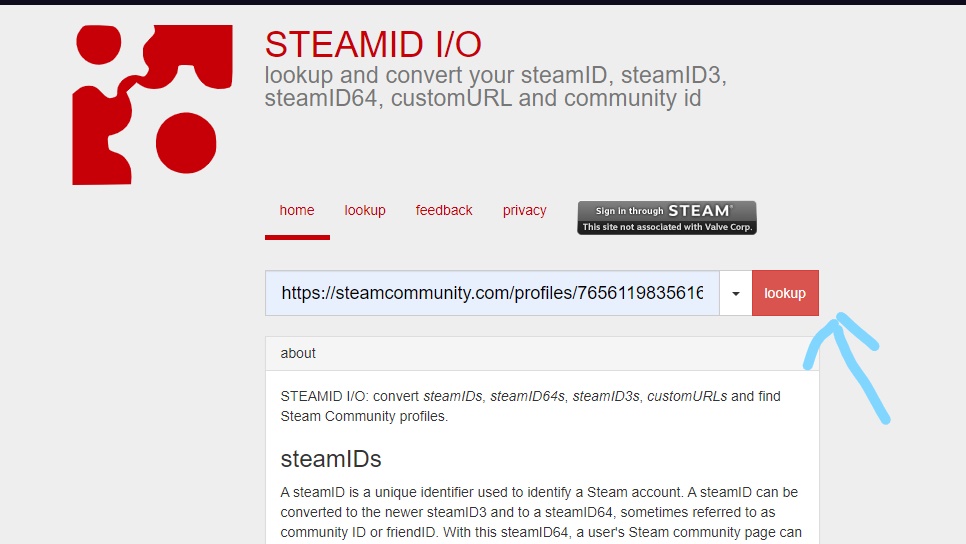
Нам нужен steamid64
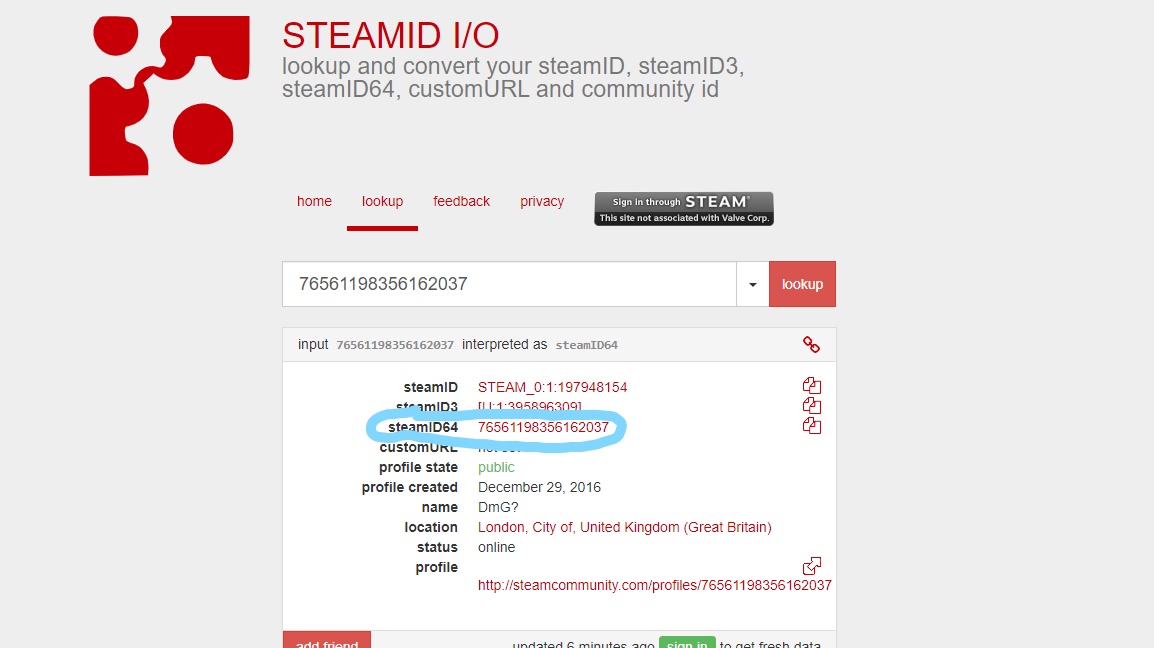
Копируем его и пишем в консоль - ownerid и ваш steamid64
У вас должно получится вот так
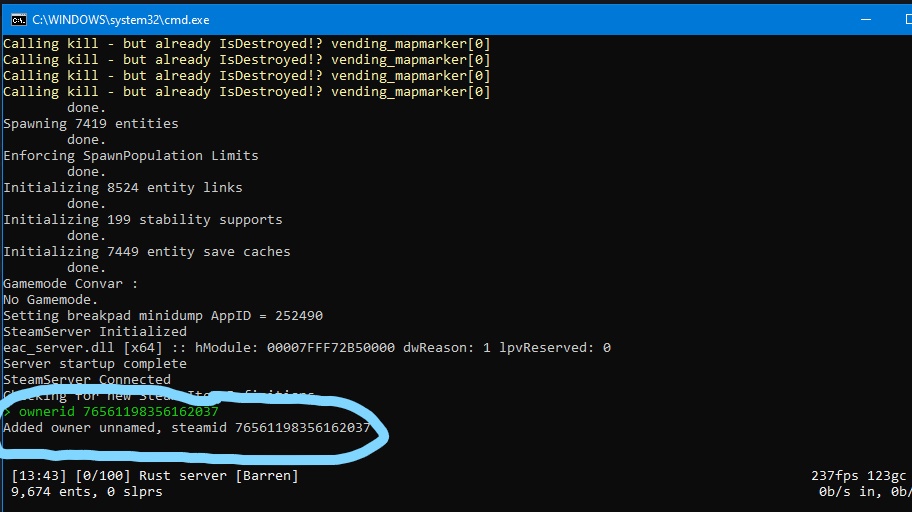
Прописываем команду writecfg для внесение и сохранение админки
Если вы были на сервере когда прописывали эту команду,просто перезайдите и у вас появятся админские права
Админские команды(их нужно прописывать на сервере в консоли f1)
status - кто на сервере
notice.popuall «text» сообщение от админа всем
find * список команд
kick «nickname» выкинуть игрока с ником nickname с сервера
ban «nickname@» или «steam_id» бан игрока с ником nickname или по steam_id
banid «steam_id» бан игрока по steam_id
unbanall разбанить всех
save.all сохраняет состояние сервера (мир, инвентари игроков)
teleport.toplayer «nickname1″ «nickname2″ перемещает игрока nickname1 к игроку nickname2
teleport.toplayer «nickname1″ «X» «Y» («Z»?) перемещает игрока nickname1 на координату
XY(Z?)
inv.giveplayer «nickname» «item» «count» даёт игроку nickname предмет item в количестве count
inv.giveall «item» «count» даёт всем игрокам предмет item в количестве count
dmg.godmode true/false режим Бога
crafting.complete/cancel завершает крафт у всех/отменяет крафт у всех
crafting.instant true/false включает/отключает мгновенный крафт на сервере
crafting.instant_admins true/false то же самое, но только для админов
crafting.timescale «time« задаёт время time крафта на сервере
airdrop.drop вызывает самолет (дропы)
airdrop.min_players «count» задает количество count игроков, при которых начинает летать
самолет
vehicle.spawn создает машину (не ездит, только скатывается)
server.hostname задает имя серверу
server.pvp true/false включает/выключает режим PvP (игроки против игроков)
server.maxplayers «count» задает максимальное количество count игроков
sleepers.on true/false включает/выключает остающиеся тела игроков после выхода с
сервера
env.timescale «number» задает цикл смены дня и ночи (по умолчанию 0.0066666667)
falldamage.enabled true/false включает/выключает урон от падений
say «message» сообщение всем игрокам
truth.enforce true/false включает автокик за странное поведение на сервере
censor.nudity true/false включает/выключает цензуру
noclip админский полёт
Для начала мы выдадим админку
Мы должны узнать свой steamid64
Для этого переходим на сайт ТЫК
Вставляем свою стим ссылку сюда
И нажимаем lookup
Нам нужен steamid64
Копируем его и пишем в консоль - ownerid и ваш steamid64
У вас должно получится вот так
Прописываем команду writecfg для внесение и сохранение админки
Если вы были на сервере когда прописывали эту команду,просто перезайдите и у вас появятся админские права
Админские команды(их нужно прописывать на сервере в консоли f1)
status - кто на сервере
notice.popuall «text» сообщение от админа всем
find * список команд
kick «nickname» выкинуть игрока с ником nickname с сервера
ban «nickname@» или «steam_id» бан игрока с ником nickname или по steam_id
banid «steam_id» бан игрока по steam_id
unbanall разбанить всех
save.all сохраняет состояние сервера (мир, инвентари игроков)
teleport.toplayer «nickname1″ «nickname2″ перемещает игрока nickname1 к игроку nickname2
teleport.toplayer «nickname1″ «X» «Y» («Z»?) перемещает игрока nickname1 на координату
XY(Z?)
inv.giveplayer «nickname» «item» «count» даёт игроку nickname предмет item в количестве count
inv.giveall «item» «count» даёт всем игрокам предмет item в количестве count
dmg.godmode true/false режим Бога
crafting.complete/cancel завершает крафт у всех/отменяет крафт у всех
crafting.instant true/false включает/отключает мгновенный крафт на сервере
crafting.instant_admins true/false то же самое, но только для админов
crafting.timescale «time« задаёт время time крафта на сервере
airdrop.drop вызывает самолет (дропы)
airdrop.min_players «count» задает количество count игроков, при которых начинает летать
самолет
vehicle.spawn создает машину (не ездит, только скатывается)
server.hostname задает имя серверу
server.pvp true/false включает/выключает режим PvP (игроки против игроков)
server.maxplayers «count» задает максимальное количество count игроков
sleepers.on true/false включает/выключает остающиеся тела игроков после выхода с
сервера
env.timescale «number» задает цикл смены дня и ночи (по умолчанию 0.0066666667)
falldamage.enabled true/false включает/выключает урон от падений
say «message» сообщение всем игрокам
truth.enforce true/false включает автокик за странное поведение на сервере
censor.nudity true/false включает/выключает цензуру
noclip админский полёт
НАСТРОЙКА НАЗВАНИЯ СЕРВЕРА И Т.Д
Настройка сервера т.е - названия сервера, максимум игроков, карты
Всё это настраивается в файле Run_DS.bat
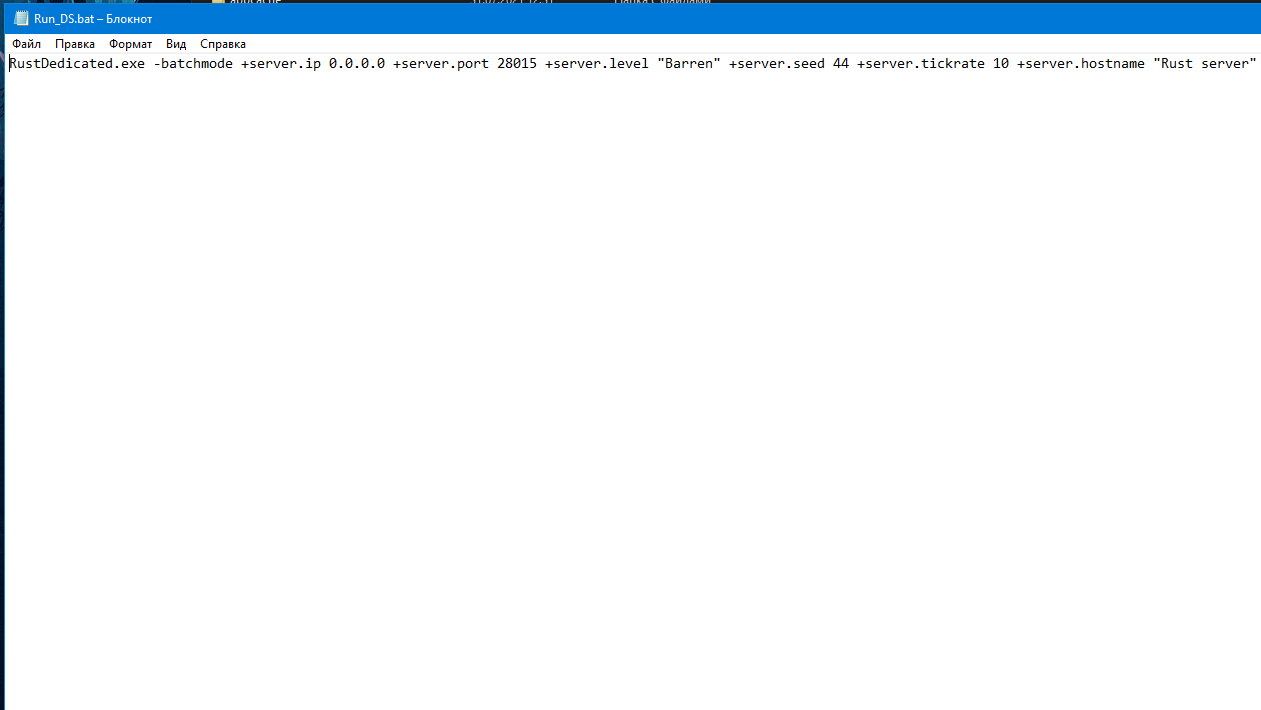
+server.ip 0.0.0.0 - это вы задаёте своему серверу ip адрес по которому будут люди подключатся
+server.port 28015 - это вы задаёте своему серверу port(через него тоже люди будут подключатся)
т.е если вы поставите +server.ip 129.21.23.15 а +server.port 28015
то ip адрес вашего сервера будет выглядить вот так - 129.21.23.15:28015
+server.level "Barren" - этим вы задаёте карту серверу есть два типа карт Barren и Procedural map
Barren карта для слабых пк, Procedural map для мощных.
+server.seed 44 - этим вы задаёте разновидность карт
Таким способом на сервер можно добавить любую карту
Вот галерея карт ТЫК
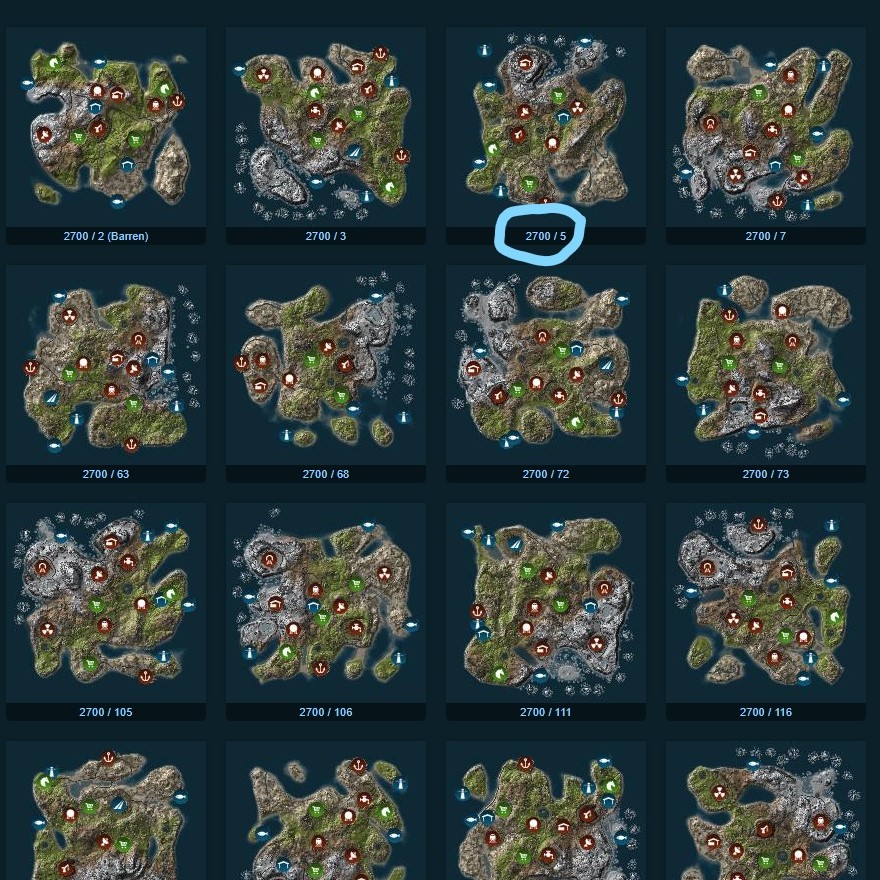
2700 это - +server.worldsize,а 5 это +server.seed
+server.worldsize 3000 - этим вы задаёте размер карты(Максимум 6000)
+server.hostname "Rust server" - этим вы задаёте как будет называться ваш сервер
+server.description "Welcome!" - этим вы задаёте описание серверу(Если нужно опуститься на строчку ниже нужно поставить \)
Пример:Добро пожаловать на сервер!\Рейты ресурсов x2\рейты компонентов x3
Как будет это выглядить -
Добро пожаловать на сервер !
Рейты ресурсов x2
Рейты компонентов x3
+server.maxplayers 100 - этим вы задаёте максимальное количество игроков на сервере
Всё это настраивается в файле Run_DS.bat
+server.ip 0.0.0.0 - это вы задаёте своему серверу ip адрес по которому будут люди подключатся
+server.port 28015 - это вы задаёте своему серверу port(через него тоже люди будут подключатся)
т.е если вы поставите +server.ip 129.21.23.15 а +server.port 28015
то ip адрес вашего сервера будет выглядить вот так - 129.21.23.15:28015
+server.level "Barren" - этим вы задаёте карту серверу есть два типа карт Barren и Procedural map
Barren карта для слабых пк, Procedural map для мощных.
+server.seed 44 - этим вы задаёте разновидность карт
Таким способом на сервер можно добавить любую карту
Вот галерея карт ТЫК
2700 это - +server.worldsize,а 5 это +server.seed
+server.worldsize 3000 - этим вы задаёте размер карты(Максимум 6000)
+server.hostname "Rust server" - этим вы задаёте как будет называться ваш сервер
+server.description "Welcome!" - этим вы задаёте описание серверу(Если нужно опуститься на строчку ниже нужно поставить \)
Пример:Добро пожаловать на сервер!\Рейты ресурсов x2\рейты компонентов x3
Как будет это выглядить -
Добро пожаловать на сервер !
Рейты ресурсов x2
Рейты компонентов x3
+server.maxplayers 100 - этим вы задаёте максимальное количество игроков на сервере
КАК СДЕЛАТЬ СЕРВЕР МОДИФИЦИРОВАННЫМ?
И так наконец-то дошли руки сделать этот раздел
Для начало мы переходим на сайт UMOD чтобы скачать модификацию OXIDE
Переходим по ссылке ТЫК
Скачиваем последнее обновление oxide для WINDOWS
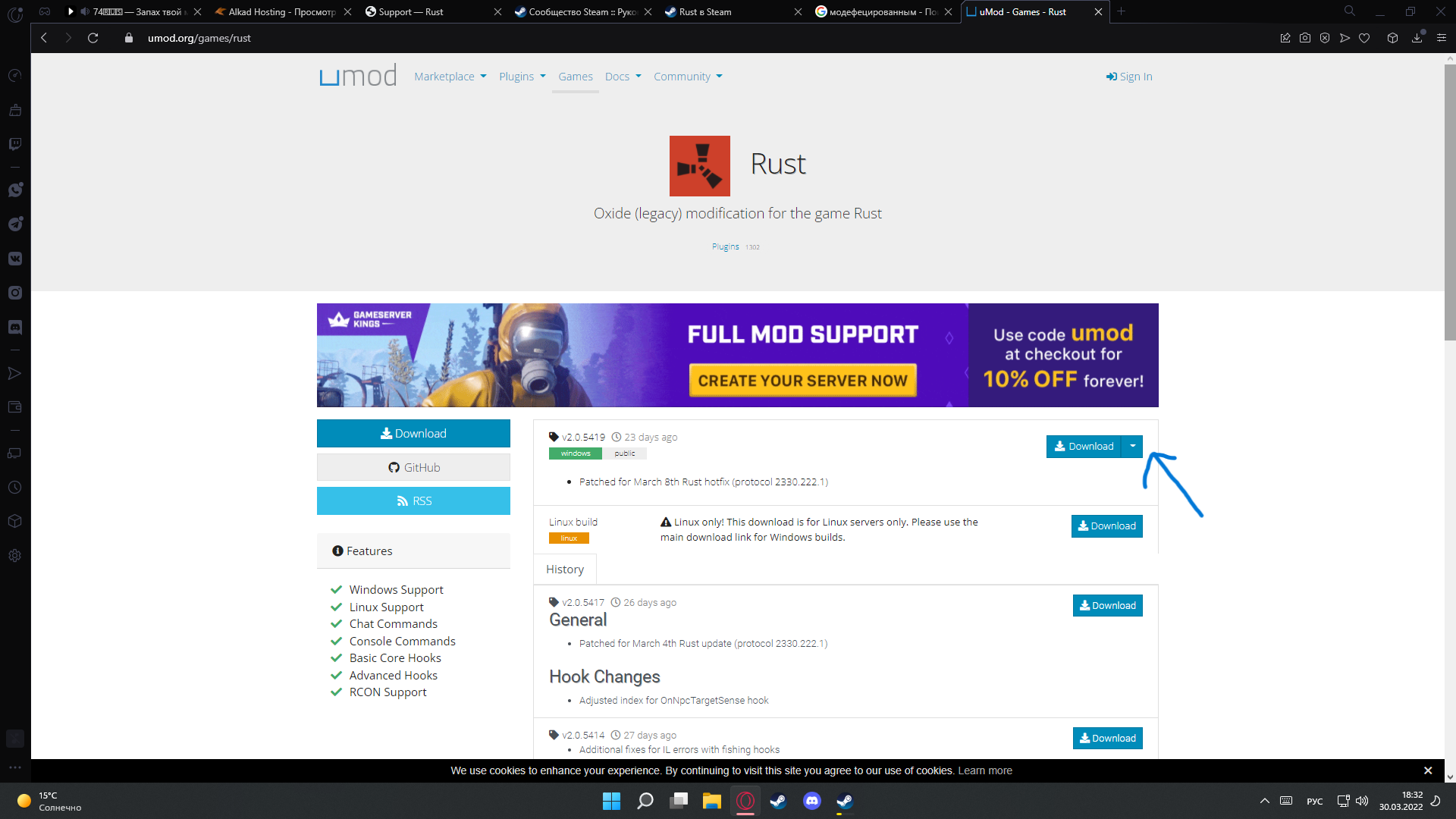
У вас должен был скачаться zip архив Oxide.Rust.zip
Открываем архив и видим папку RustDedicated_Data
Копируем эту папку и перетаскиваем в корневую папку сервера \steamapps\common\rust_dedicate и нажимаем заменить файлы
После запускаем сервер
После запуска сервера пишем команду oxide.reload
Если после этой команды в консоль напишет - Usage: oxide.reload *|<pluginname>+
То я вас поздравляю у вас всё получилось и теперь ваш сервер модифицированный

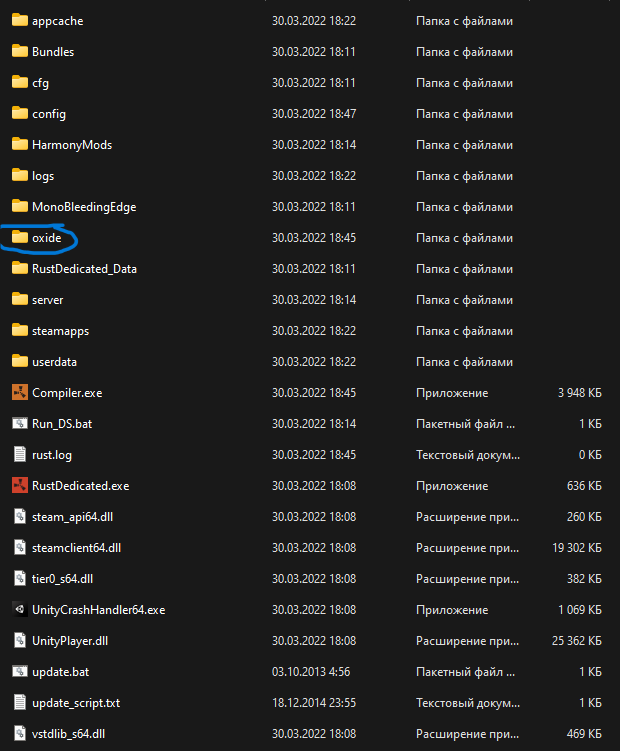
В корневой папке сервера должна была появится папка OXIDE
В эту папку мы будем загружать плагины и редактировать их
Теперь нам нужны сами плагины, где же их взять?
Взять их можно на форумах специальных для плагинов RUST
Список форумов:
RUSTMODS.RU - ТЫК
LONE DISIGN - ТЫК
UMOD - ТЫК
На этих форумах есть плагины как бесплатные так и платные
Плагины на эти форумах авторские и будут обновляться в любом случаи
После того как скачали плагин перекидываем его в папку oxide\plugins
У плагина должно быть расширение .cs
После того как вы его перекинули у вас должно в консоле написать что плагин успешно загружен

Так же плагин может быть не рабочим, из за этого в консоле выдаст ошибку красным обозначением
Если это так, то плагин не будет работать, либо будет но будет некорректно работать!

В дальнейшем запишу для вас видео как редактировать плагины
Для начало мы переходим на сайт UMOD чтобы скачать модификацию OXIDE
Переходим по ссылке ТЫК
Скачиваем последнее обновление oxide для WINDOWS
У вас должен был скачаться zip архив Oxide.Rust.zip
Открываем архив и видим папку RustDedicated_Data
Копируем эту папку и перетаскиваем в корневую папку сервера \steamapps\common\rust_dedicate и нажимаем заменить файлы
После запускаем сервер
После запуска сервера пишем команду oxide.reload
Если после этой команды в консоль напишет - Usage: oxide.reload *|<pluginname>+
То я вас поздравляю у вас всё получилось и теперь ваш сервер модифицированный
В корневой папке сервера должна была появится папка OXIDE
В эту папку мы будем загружать плагины и редактировать их
Теперь нам нужны сами плагины, где же их взять?
Взять их можно на форумах специальных для плагинов RUST
Список форумов:
RUSTMODS.RU - ТЫК
LONE DISIGN - ТЫК
UMOD - ТЫК
На этих форумах есть плагины как бесплатные так и платные
Плагины на эти форумах авторские и будут обновляться в любом случаи
После того как скачали плагин перекидываем его в папку oxide\plugins
У плагина должно быть расширение .cs
После того как вы его перекинули у вас должно в консоле написать что плагин успешно загружен
Так же плагин может быть не рабочим, из за этого в консоле выдаст ошибку красным обозначением
Если это так, то плагин не будет работать, либо будет но будет некорректно работать!
В дальнейшем запишу для вас видео как редактировать плагины
КОНЕЦ
На этом пока что всё!🌛
Со временем добавлю раздел, как на сервер загрузить кастомную карту
Последнее обновление - 30.03.22⚠

Со временем добавлю раздел, как на сервер загрузить кастомную карту
Последнее обновление - 30.03.22⚠
Комментарии 0
Войди через Discord, чтобы комментировать